
置頂小面板
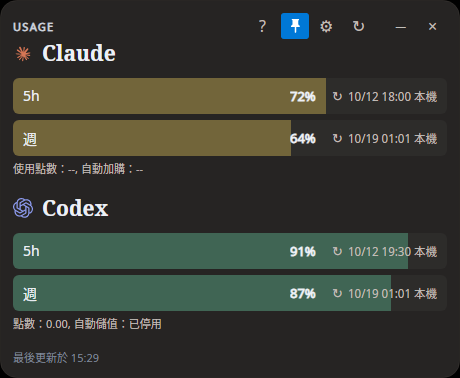
以 Avalonia 製作的小面板,顯示各服務的 5 小時與每週限制、剩餘百分比、本地重置時間與點數資訊。
主要功能
以 Avalonia 製作的小面板,顯示各服務的 5 小時與每週限制、剩餘百分比、本地重置時間與點數資訊。
預設同時顯示 Claude Code 與 Codex,可在設定中分別關閉任一服務並停止其用量查詢。
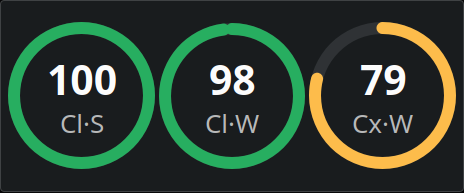
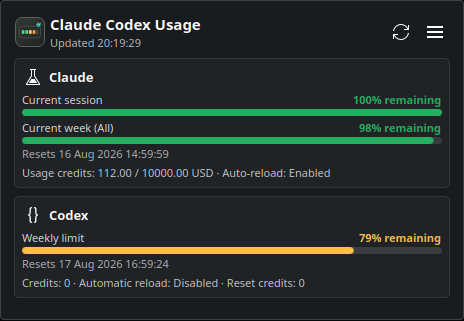
提供四種系統匣圖示樣式,以及可放在面板或桌面、支援圓形或長條顯示的 KDE Plasma 6 小工具。
可單次輸出目前用量、在終端機持續更新,或輸出 JSON 供其他工具使用。
可選用低用量提醒、重置通知與 CSV 用量記錄,並會自動檢查是否有新版本。
沒有遙測。只連線到各服務本身,在原本的檔案中更新 Claude 憑證,且不會將權杖寫入記錄。
畫面截圖
系統需求
PATH 中以 codex 執行。安裝
從最新版本下載任一套件。以下指令以 v0.1.3 為例,若下載較新版本請替換檔名。
sudo apt install ./claude-codex-usage-companion_0.1.3_amd64.deb會安裝 claude-codex-usage-companion 指令、較短的 claude-codex-usage 別名、應用程式選單項目與 Plasma 6 小工具,並自動安裝所需的系統函式庫。
sudo apt install libx11-6 libice6 libsm6 libfontconfig1 libharfbuzz0b fonts-noto-cjk libnotify-bin
sudo snap install --classic --dangerous ./claude-codex-usage-companion_0.1.3_amd64.snap
sudo snap alias claude-codex-usage-companion claude-codex-usage
因為檔案並非來自 Snap Store,需要加上 --dangerous。使用 classic confinement 是為了讓程式能讀取 ~/.codex、更新 ~/.claude 中的 Claude 憑證、啟動 codex CLI 並發送通知。最後一行的別名為選用。
若要安裝 snap 內附的 Plasma 小工具:
kpackagetool6 --type Plasma/Applet --install /snap/claude-codex-usage-companion/current/usr/share/plasma/claude-codex-usage-companion-0.1.3.plasmoidsudo apt install libx11-6 libice6 libsm6 libfontconfig1 libharfbuzz0b fonts-noto-cjk libnotify-bin
tar -xzf claude-codex-usage-companion-0.1.3-linux-x64.tar.gz
cd claude-codex-usage-companion-0.1.3-linux-x64
install -D -m 755 claude-codex-usage-companion ~/.local/bin/claude-codex-usage-companion請確認 PATH 包含 ~/.local/bin。壓縮檔不會建立選單項目或簡短別名,內含的 .plasmoid 小工具套件可用 kpackagetool6 安裝。
codex plugin marketplace add /path/to/extracted-marketplace解壓縮 CodexUsageCompanionMarketplace-v0.1.3-linux-x64.zip 並將其加入為 marketplace。安裝並啟用外掛後,在 Codex 詢問時信任其 SessionStart 與 Stop Hook。外掛內含獨立的程式副本。
如需驗證下載檔案,請將 SHA256SUMS 放在同一目錄並執行 sha256sum --check --ignore-missing SHA256SUMS,每個檔案都應顯示 OK。
設定服務
程式透過官方 Codex CLI 的 app-server 子指令讀取用量。
curl -fsSL https://chatgpt.com/codex/install.sh | sh
codex logincommand -v codex
codex login status
codex app-server --help >/dev/null && echo "Codex app-server is available"若 Codex 安裝在其他位置,請設定 CODEX_CLI_PATH=/absolute/path/to/codex。
安裝 Claude Code 並登入,執行一次 claude 以建立 ~/.claude/.credentials.json。若不使用 Claude Code,請在設定中取消勾選「啟用 Claude 用量」。
使用方式
從應用程式選單開啟 Claude Codex Usage Companion,或執行:
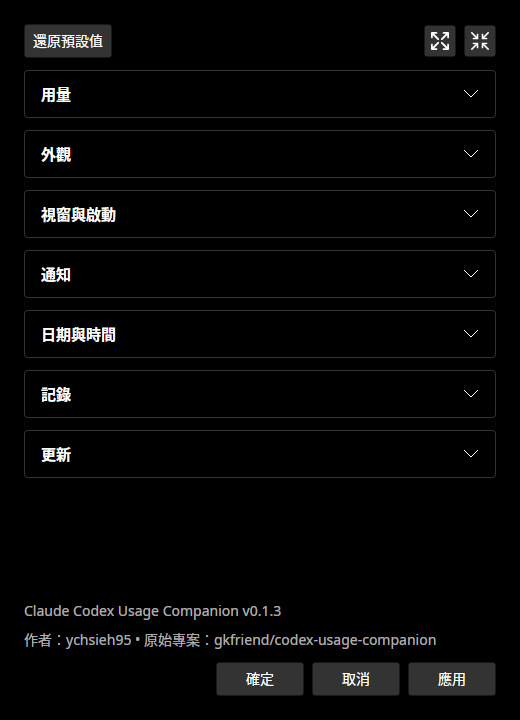
claude-codex-usage-companion gui點選「⚙ 設定」可調整語言、主題、位置、系統匣圖示、提醒、記錄與開機自動啟動。
在桌面或面板按右鍵,選擇「新增小工具」,搜尋「Claude Codex Usage」並拖曳到想要的位置。
claude-codex-usage status             # 輸出目前用量
claude-codex-usage status --json      # 輸出 JSON
claude-codex-usage watch --interval 30 # 每 30 秒更新
claude-codex-usage config             # 顯示設定檔路徑與內容
若沒有別名,請改用 claude-codex-usage-companion。設定檔位於 ~/.config/claude-codex-usage-companion/settings.json。
請先在設定中關閉開機自動啟動,再依安裝方式執行:
sudo apt remove claude-codex-usage-companion   # .deb
sudo snap remove claude-codex-usage-companion  # .snap
rm ~/.local/bin/claude-codex-usage-companion   # .tar.gz